martes, 22 de noviembre de 2011

Configurando Hootsuite para actualizar y consultar Google Plus

Como os comentamos hace unos días, desde Hootsuite las empresas pueden actualizar sus páginas en Google Plus, existiendo la opción de configurar columnas con los datos que necesiten monitorizar, así como leer comentarios y verificar cuántas veces es compartido un texto específico.

En WWWhatsnew ya nos han dado acceso a esta funcionalidad y os contamos aquí algunos detalles de la misma.

Lo primero que tenemos que hacer es conectar nuestra cuenta de Google Plus con Hootsuite, opción disponible desde el menú Configuración/Redes Sociales. Al realizar esta acción se detectarán las páginas del perfil y podremos seleccionar la deseada.


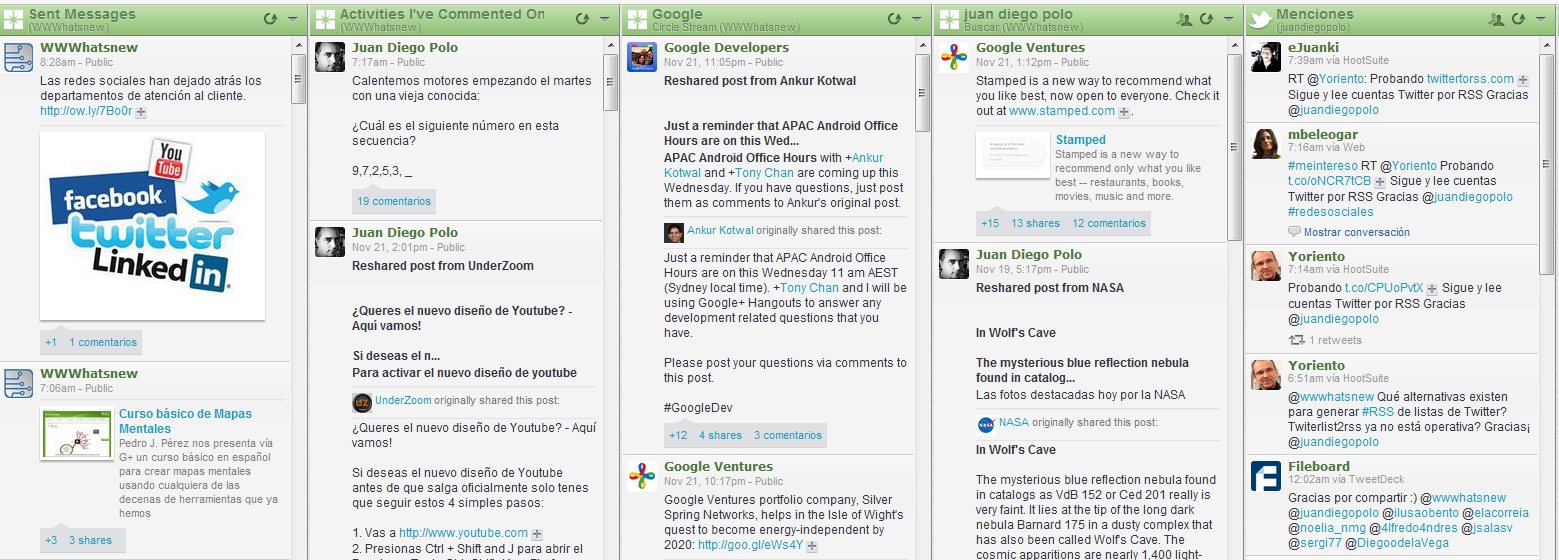
Una vez incluido nuestro perfil, podremos configurar la información que deseamos ver. Como veis en la imagen inferior, es posible mostrar la columna con nuestro stream principal, los elementos enviados, la actividad en los posts donde hemos comentado, los textos de un círculo específico y los posts programados para el futuro.


Esta última opción es extremadamente útil para quienes quieren mantener la página de Google Plus activa sin necesidad de tener a alguien incluyendo la información en tiempo real.

Como con el resto de las cuentas, es posible configurar la aplicación para que se actualice automáticamente a partir de una dirección rss, algo fundamental para páginas de Google Plus que representen una publicación web.

Dentro de Configuración/RSS tendremos que completar el siguiente formulario, donde podemos especificar la frecuencia de verificación del canal y el número máximo de textos que se publicarán al mismo tiempo.


Por supuesto, algo fundamental en la web social, podemos crear una columna en la que aparezcan resultados de búsqueda sobre una palabra específica, ayudando a monitorizar la marca o el contenido sobre un tema determinado.


El resultado final: Un completo panel para actualizar y monitorizar nuestra página en Google Plus, leer comentarios y ver cuánto comparten nuestros textos:

Pulsa para ampliar

De momento esta integración solo está disponible para usuarios de Hootsuite Enterprise, con previsión de ir liberando la opción a otros usuarios de forma paulatina. Podéis solicitar el acceso desde library.hootsuite.com.

Los cursos gratuitos online de la Stanford University


Seguimos divulgando grandes oportunidades en el sector académico y vamos ahora a los cursos que la universidad de Stanford admisnitrará de forma gratuita por Internet a partir de enero.

Divulgados en uncollege.org, tenemos:

Cursos sobre ciencia de la computación:

* Computer Science 101 – www.cs101-class.org

* Machine Learning – jan2012.ml-class.org

* Software as a Service – www.saas-class.org

* Human-Computer Interaction – www.hci-class.org

* Natural Language Processing – www.nlp-class.org

* Game Theory – www.game-theory-class.org

* Probabilistic Graphical Models – www.pgm-class.org

* Cryptography – www.crypto-class.org

Para emprendedores:

* The Lean Launchpad – www.launchpad-class.org

* Technology Entrepreneurship – www.venture-class.org

Gracias a Javier por el enlace

lunes, 21 de noviembre de 2011

Convertir Windows 7 en Android 4

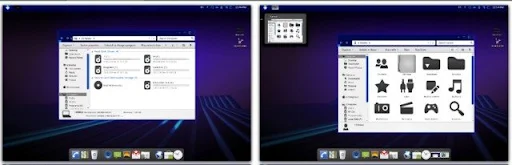
Android 4.0 Ice Cream Sandwich es el nuevo sistema operativo para moviles por parte de Google, este SO se esta convirtiendo muy popular en los smartphones y esta ganando mucho terreno, creo que, muchos al igual que yo somos amantes a Android y tambien a Windows, ¿que te parece si le das un toque de Android 4.0 a Windows 7?

Convertir Windows 7 en Android 4

Suena bastante atractivo ¿cierto?, bueno existe un pack llamado: Android Skin Pack 2 con el cual podemos hacer de Windows 7 luzca como un Android 4.0 Ice Cream Sandwich, este pack hace muchos cambios en la forma visual del sistema operativo.

Cambios que realiza Android Skin Pack 2 :

- Inicio de pantalla nuevo.

- Pantalla de bienvenida diferente.

- Fondos de pantalla.

- Temas.

- Iconos muy al estilo Android.

- Dock para aplicaciones.

Ademas cuenta con un asistente que permite la instalación de una forma bastante fácil, es recomendable que hagas un punto de restauración antes de instalar este pack, cabe mencionar que, unicamente es compatible con Windows 7, si usas una version diferente muy probablemente no lo puedas instalar.

Enlace: Descargar Android Skin Pack 2

Cómo hacer un punto de restauración del sistema

Hace un tiempo explique que es restaurar el sistema y para que sirve, ahora me he dado el tiempo en explicarles como se hace el procedimiento, esto es muy importante sobre todo, cuando vamos a realizar cambios en el equipo y no sabemos como van a salir las cosas.

¿Como se hace un punto de restauración en Windows?


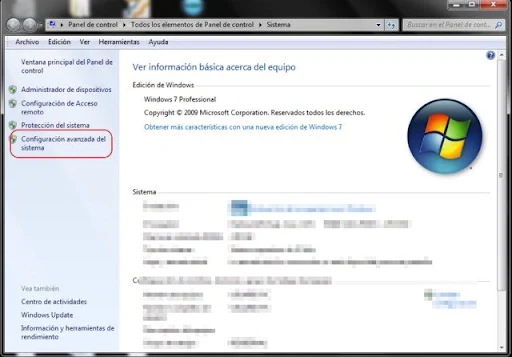
- Ir a Equipo (o mi pc en Windows xp) hacer clic derecho y seleccionar propiedades

- Clic en configuración avanzada del sistema

configuración avanzada del sistema


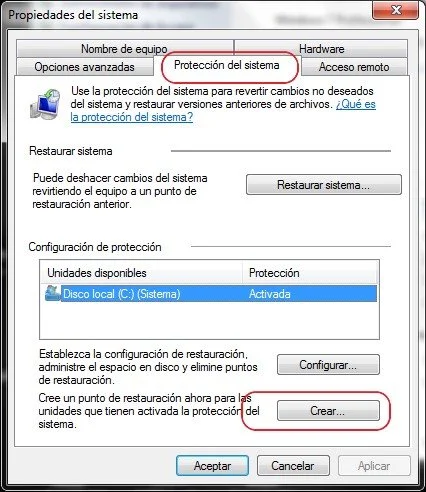
- Pestaña: “proteccion del sistema”

- Hacer clic donde dice: “Crear” se le pone el nombre el punto de restauración de preferencia coloque la fecha y una descripcion pequeña

punto de resturacion

Luego de haber realizado este procedimiento, tu punto de restauración del sistema en Windows estará hecho, esto aplica para Windows xp, vista, 7 y versiones posteriores.

Que te parece si nos sigues en las redes sociales, para estar leyendo nuestros próximos artículos de esta categoria ayuda y tutoriales.

lunes, 7 de noviembre de 2011

¿Sirve desfragmentar el disco duro?

Son muchos los usuarios de nuestro blogs Gsm servicios bob. Con los cuales nos están haciendo la siguiente pregunta en realidad ¿sirve desfragmentar el disco duro?, Nosotros nos hemos dado el tiempo en poderle responder su interrogante.

Sirve desfragmentar el disco duro

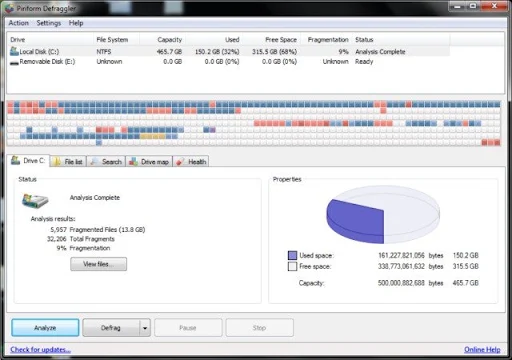
Para decir verdad desfragmentar el disco duro sí funciona, lo que hace esto es unir los archivos que encuentran dispersos en el disco duro, juntando los y haciendo que el acceso a los archivos sea mucho más rápido.

El problema es que cuando tenemos bastante fragmentado nuestro disco duro nosotros vemos los archivos que están en una misma carpeta pero en realidad los datos de forma interna y física no lo están por lo tanto hay ocasiones donde sentimos lento el acceso a los archivos, es porque el sistema tiene que buscar una parte de un archivo de un lado y otra parte en otro.

Cuando hemos desfragmentado nuestro disco duro estos archivos encuentran física y lógicamente juntos haciendo que se sienta más rápido, en resumen podemos decirle que sí es importante en desfragmentar el disco duro de forma periódica, dependiendo que cantidad de archivos manejen su ordenador si con frecuencia mueve, copia o pega archivos grandes es recomendable que haga una desfragmentación cada semana, de lo contrario lo puede hacer cada quince días o cada mes.

Puede usar estos programas gratis para poder desfragmentar tu disco duro de una manera sencilla:

domingo, 6 de noviembre de 2011

Mata virus USB – eliminar los virus de la USB

Seguramente en tu memoria USB en mas de alguna ocasión se ha infectado de algún virus, de esos que se propagan con bastante frecuencia y es que todos lo que usamos Windows esto suele ser común.

Mata virus USB

En esta ocasión les muestro un archivo hecho en visual basic script, que tiene la capacidad de eliminar virus como amvo.exe, n1tdetec.com, avpo.exe y otros similares a este, de una forma y fácil, con tan solo ejecutar este pequeño script.

Además este archivo tiene la capacidad para poder volver a ver las carpetas que están ocultas, muchos son los virus que cambian las propiedades y las carpetas desaparecen, luego de haber ejecutado este mata virus USB volverás a ver las carpetas.

Yo lo he utilizado en Windows 7 y me funciono a la perfección, pero para estar más seguro es recomendable que hagas un punto de restauración antes de ejecutar el archivo, por si en dado caso algo saliera mal, aquí en lo nuevo de hoy nunca vamos a poner algo que va afectar a nuestros usuarios, este pequeño script me ha sido funcional a mi y seguramente a ti.
Descargar gratis Mata virus USB

lunes, 31 de octubre de 2011

Apagar el monitor de la pc con un solo clic


Considero que más de alguna ocasión has querido apagar el monitor de tu portátil todo esto con el fin de hacer que la carga de la batería dure mucho más, y poder dejar haciendo alguna acción específica como por ejemplo la reproducción de música.


O para todos aquellos que trabajamos frente al ordenador y nos tomamos un descanso cada cierto tiempo, como por ejemplo yo utilizo el ordenador por períodos de dos horas cada hora me levanté y descanso 10 minutos, en esos 10 minutos de descanso siempre apago al monitor de mi ordenador, pero esto con tanto tiempo de presionar el botón de apagado puede llegar a dañarse y luego dar problemas para encender y apagar.
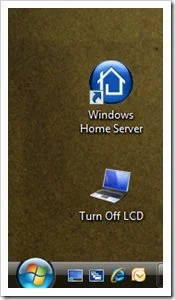
Existe un programa con el cual podemos apagar el monitor de nuestra portátil lo de nuestro ordenador con un solo clic este programa es gratis su nombre es Turn Off LCD, y sólo hace una cosa pero lo hace muy bien, como lo dije anteriormente únicamente su tarea es apagar el monitor, ahora ya no es necesario presionar ningún botón para que el monitor se apague.
Tiene un pequeño tamaño, según el autor su único requisito es tener instalado Microsoft .NET Framework 2.0 y funciona con Windows xp, vista y Windows siete.

Descargar Turn Off LCD