miércoles, 28 de septiembre de 2011

Cómo revisar un USB sospechoso sin poner en riesgo tu PC

Qué hacer si una memoria USB parece infectada

Si una memoria USB muestra accesos directos extraños, oculta sus carpetas o contiene archivos que no reconoces, no la abras de forma automática. El archivo autorun.inf es una instrucción que históricamente podía indicar acciones al insertar un medio extraíble; no es, por sí solo, el nombre de todos los virus. El malware puede usar otros archivos, accesos directos o ejecutables para propagarse.

La opción antigua de esta entrada, Antirun, no debe ser el procedimiento principal. El sitio del programa todavía muestra una versión 2.7, pero el enlace ZIP que figuraba en la publicación original no pudo verificarse. No recomiendo instalar un archivo antiguo desde un CDN desconocido.

Ilustración de autos scan y eliminación de autor un

Pasos seguros en Windows

  1. No abras la unidad desde la ventana emergente. Si no sabes de dónde procede el USB, lo más seguro es no conectarlo. Una memoria encontrada o entregada por un desconocido puede ser una trampa.
  2. Actualiza la protección. Abre Seguridad de Windows y comprueba que Microsoft Defender tenga actualizada su inteligencia de seguridad. Mantén Windows y tus aplicaciones al día.
  3. Desactiva la ejecución automática. La recomendación de seguridad es impedir que el contenido de un medio extraíble se abra automáticamente. Esto reduce el riesgo, pero no reemplaza el análisis antivirus.
  4. Analiza la unidad. En el Explorador de archivos, haz clic derecho sobre la unidad USB, selecciona Mostrar más opciones si aparece y luego Analizar con Microsoft Defender. Espera el resultado antes de abrir cualquier archivo.
  5. Si el análisis detecta una amenaza, ponla en cuarentena. No elijas “Permitir” salvo que hayas confirmado el archivo y su editor. Si también sospechas que el equipo está infectado, ejecuta un análisis completo y sigue las instrucciones de Seguridad de Windows.
Ilustración de Windows defender estable

Redusca el uso de memoria en Firefox

Firefox ha sido criticado en muchas ocasiones por el alto consumo de memoria, si tú eres usuario de este navegador en este artículo te voy a dar a conocer cómo puedes optimizar el uso de memoria de este navegador del zorrito.

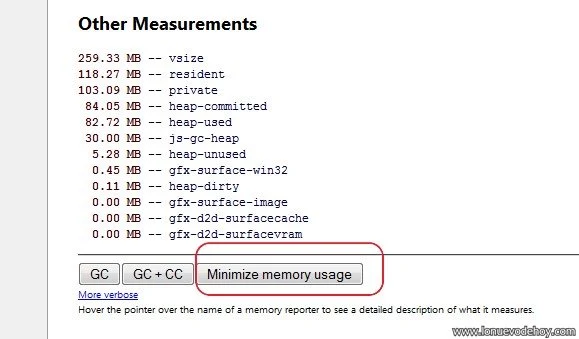
Unicamente debemos describir en la barra de direcciones: about:memory y va a aparecer el uso de memoria que actualmente está utilizando bien detalladamente, si te desplazas hacia abajo podrá observar un botón que dice “Minize memory usage” si haces clic sobre él, según aseguran los autores se va optimizar o reducir el uso de memoria, logrando obtener un mejor rendimiento de Firefox.

Reducir el uso de memoria en Firefox

Es recomendable que  utilices una versión reciente del navegador para que puedas observar  esta opción, ya que si estas utilizando una versión antigua podrá observar el uso de consumo de memoria pero no podrá ver el botón para optimizarlo.

Espero que este truco para Firefox te haya sido de mucha ayuda, este navegador cuenta con muchas funciones las cuales las podemos considerar ocultas porque nos estan visibles de forma sencilla, y éste es una de ellas, no se olvide seguirnos en las redes sociales y suscribirse vía correo para estar pendiente de todos nuestros artículos de lo nuevo de hoy.

Dirección IP: qué es, tipos y cómo encontrarla

¿Qué es una dirección IP?

Una dirección IP es un identificador que permite que un dispositivo envíe y reciba datos en una red. Cuando visitas una página web, tu equipo necesita una dirección de origen y el servidor necesita saber a dónde devolver la respuesta. IP significa Internet Protocol, o protocolo de Internet.

La IP no es exactamente el nombre ni la identidad permanente de una persona. Puede cambiar, puede ser compartida por varios dispositivos y, en una red doméstica, normalmente existe una dirección interna distinta de la dirección que ve Internet.

sistema de conexión entre un servidor y una computadora, que se muestre un protocolo de comunicación de internet.

IP pública e IP privada: no son lo mismo

La IP pública es la dirección que identifica la conexión de tu hogar, empresa o teléfono frente a Internet. En una vivienda peruana, el proveedor de Internet puede asignarla al router y cambiarla con el tiempo. Algunos planes empresariales ofrecen una IP pública fija, pero no es una característica que deba darse por sentada.

La IP privada se usa dentro de la red local. El router puede asignar, por ejemplo, una dirección como 192.168.1.25 a una laptop y otra a un celular. Esas direcciones permiten que los equipos se comuniquen dentro de la casa, pero no se anuncian directamente en Internet. El router suele traducir varias IP privadas a una IP pública mediante NAT.

Por eso, buscar “cuál es mi IP” en Internet normalmente muestra la IP pública de la conexión, no necesariamente la IP privada de tu computadora. Para ver la IP privada en Windows, abre Configuración > Red e Internet > Propiedades de la conexión, o ejecuta ipconfig en Símbolo del sistema. La ruta exacta puede variar según la versión de Windows.